自宅ではテレワーク環境(Windows向け)を整えており、プライベートでmacOSを使っている。外付けキーボードはWindows用のキーボードを使っているため、macOSだと特殊キーのキー配列に難があった。少し調べたところOS標準でキー配列を変えることができ便利になったのでメモを残す。
設定>キーボードカテゴリ>キーボードショートカット…
特殊キーカテゴリを開き、上部キーボードを利用している外付けキーボードを選択した上で、次の設定にしている。
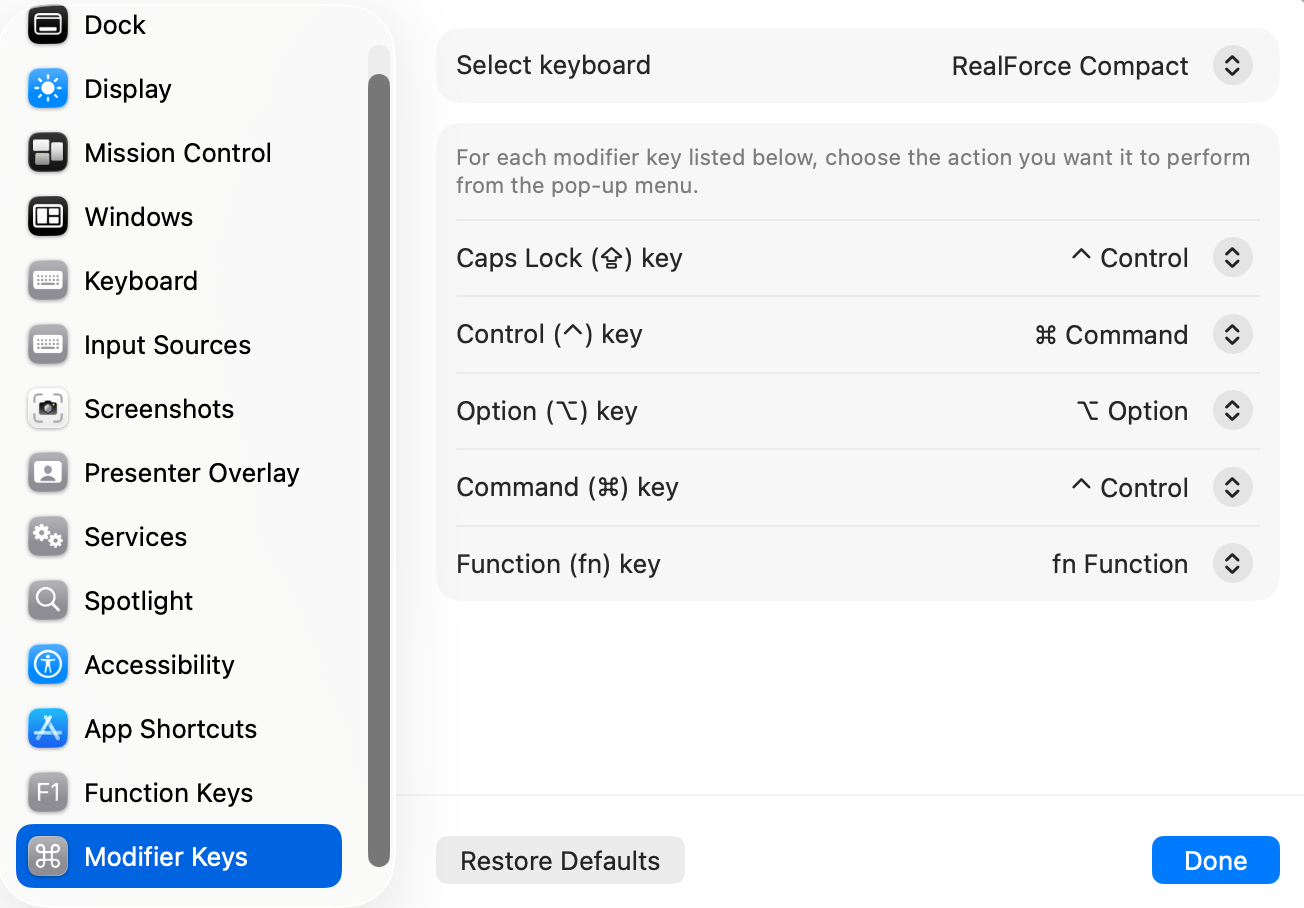
| 外付けキーボードのキー | macOSでの取り扱い |
| Caps Lockキー | Control |
| Ctrlキー(Controlキー) | Command |
| 左Altキー(Optionキー) | Option |
| Winキー(Commandキー) | Control |
| 右Altキー(Functionキー) | Function |
外付けキーボードでの「Caps lock」は思い切って潰し、Controlの割り当てとした。英字101キーボードのようにAの左となりがControlキーとなるため、Emacsキーバインドの行頭・行末は非常に操作がしやすい。
普段はWindowsを利用していることから、キーボード左下のCtrlキーをCommandに割り当てた。コピー&ペースト、すべてを選択、ウィンドウを閉じる、とても操作しやすい。
日本語切り替えがControl-Spaceであるが、A左隣を使う操作なので操作がしやすくなった。SpotlightはCommand-Spaceであり、キーバインド変更前の日本語切り替えと重なるため、日本語切り替えを意図してSpotlightを起動することが数回あった。
キーバインドを変更して2週間くらいでなれるようなので、様子を見て他のキーも調整をしたい。
Leave a Reply